
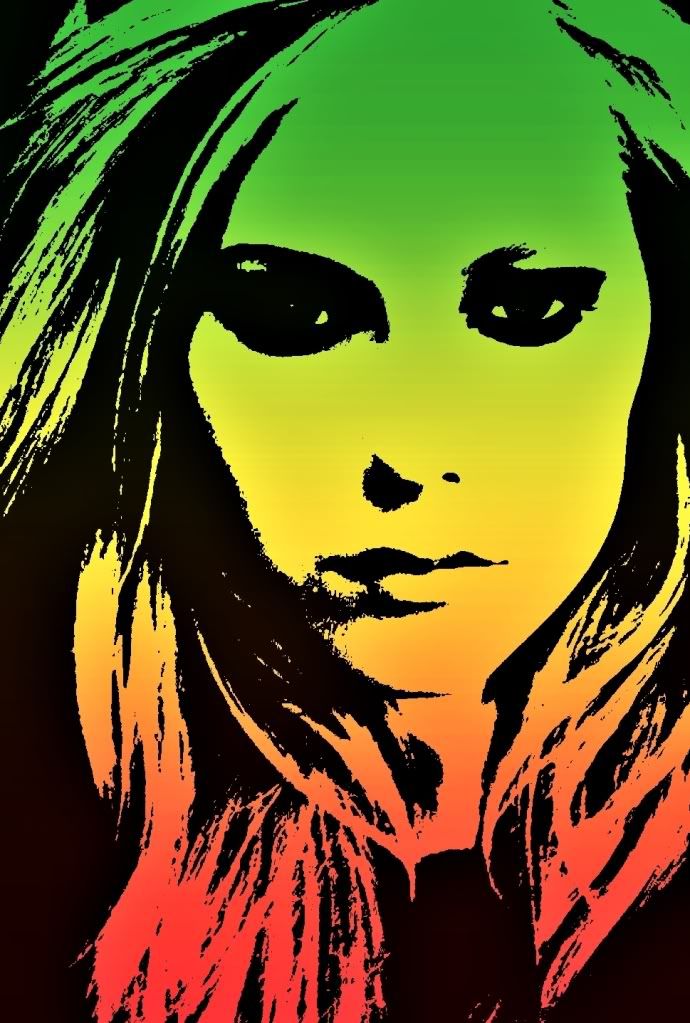
- Efeito : Reggae
14/01/2010 16:50

Programa : PhotoScape
Nível: Médio
Imagem usada no tutorial : https://www.avrilmidia.com
1 - Abra o PhotoScape, clique em "Editor" e fique na ala "Início".
2 - Abra uma foto e clique em: Brilho, cor > Limiar
3 - Deixe tudo como está e clique em "OK".
4 - Salve a imagem e deixe o PhotoScape aberto.
5 - Após ter salvo a imagem, clique em: Menu > Nova Foto
6 - Uma pequena janela irá aparecer, ajuste-a assim: [print]https://i48.tinypic.com/2hq8110.j
7 - Agora clique em: Filtro > Linear Gradiente
Ajuste como no print abaixo :
https://i49.tinypic.com/1jnd3r.jpg
8 - Vá novamente em "Filtro > Linear Gradiente" e desta vez ajuste assim https://i47.tinypic.com/n1edl3.jpg
9 - Mude para a ala "Objeto" e clique em: Fotografia > Foto
10 - Procure pela foto que você salvou na parte I do tutorial, selecione-a e dê "OK". Automaticamente uma pequena janela chamada "Foto" aparecerá, nesta janela, mude a "Opacidade" para 141 e dê "OK". Logo após ter feito isto, clique em "Foto+Objetos > Combine sua foto com objetos" e dê "OK".
11 - Mude para a ala "Cortar" selecione apenas a área de sua foto e clique em "Cortar".
12 - Vá para a ala "Início" e clique em:
× Brilho, cor > Escurecer > Alto
× Brilho, cor > Escurecer > Alto
× Brilho, cor > Melhora o Contraste > Alto
× Brilho, cor > Realce da Cor
× Brilho, cor > Aprofundar > Alto
13 - Agora você pode por conta própria, aplicar um brush ou escrever alguma coisa e está tudo pronto!
2 - Abra uma foto e clique em: Brilho, cor > Limiar
3 - Deixe tudo como está e clique em "OK".
4 - Salve a imagem e deixe o PhotoScape aberto.
5 - Após ter salvo a imagem, clique em: Menu > Nova Foto
6 - Uma pequena janela irá aparecer, ajuste-a assim: [print]https://i48.tinypic.com/2hq8110.j
7 - Agora clique em: Filtro > Linear Gradiente
Ajuste como no print abaixo :
https://i49.tinypic.com/1jnd3r.jpg
8 - Vá novamente em "Filtro > Linear Gradiente" e desta vez ajuste assim https://i47.tinypic.com/n1edl3.jpg
9 - Mude para a ala "Objeto" e clique em: Fotografia > Foto
10 - Procure pela foto que você salvou na parte I do tutorial, selecione-a e dê "OK". Automaticamente uma pequena janela chamada "Foto" aparecerá, nesta janela, mude a "Opacidade" para 141 e dê "OK". Logo após ter feito isto, clique em "Foto+Objetos > Combine sua foto com objetos" e dê "OK".
11 - Mude para a ala "Cortar" selecione apenas a área de sua foto e clique em "Cortar".
12 - Vá para a ala "Início" e clique em:
× Brilho, cor > Escurecer > Alto
× Brilho, cor > Escurecer > Alto
× Brilho, cor > Melhora o Contraste > Alto
× Brilho, cor > Realce da Cor
× Brilho, cor > Aprofundar > Alto
13 - Agora você pode por conta própria, aplicar um brush ou escrever alguma coisa e está tudo pronto!
RESULTADO EM TAMANHO REAL :
https://i419.photobucket.com/albums/pp271/morangolate/efeitoreggaedepois2.jpg
https://i419.photobucket.com/albums/pp271/morangolate/efeitoreggaedepois2.jpg
CREDITOS: Piru.Ulita